Tampilkan postingan dengan label tanpa. Tampilkan semua postingan
Tampilkan postingan dengan label tanpa. Tampilkan semua postingan
Minggu, 22 Desember 2013
Pemuda Mati Di P Pinang Lepas 15 Jam Main Permainan Komputer Tanpa Henti

GEORGE TOWN – Seorang pemuda, dipercayai bermain permainan komputer secara berterusan selama lebih 15 jam ditemui telah meninggal dunia dalam keadaan terlantar pada peralatan itu di biliknya di Bandar Baru Air Itam pada Isnin.
Ong Yee Haw, 23, yang keluar dari rumah untuk ke kafe siber pada Ahad petang, hanya pulang ke rumah pada kira-kira pukul 1 petang hari berikutnya.
Difahamkan bahawa dia pulang ke rumah dan terus bermain menggunakan komputernya di biliknya, di mana dia ditemui telah meninggal dunia oleh bapa saudaranya yang mahu memeriksa keadaannya pada kira-kira pukul 4 petang.
Ibu Ong, Chew Qun Juan, 62, berkata bahawa anak lelaki tunggalnya itu begitu ketagih dengan permainan komputer sejak dia berhenti kerja di sebuah restoran lima bulan lalu, selepas dia terlibat dalam satu kemalangan motosikal.
“Dia mengalami kecederaan di tangan kanannya dan berhenti kerja selepas itu.
“Saya telah mengingatkan dia berulang kali untuk tidak menghabiskan masa yang terlalu lama dengan bermain komputer tetapi dia tidak pernah dengar nasihat saya,” katanya di bilik mayat Hospital Pulau Pinang pada Selasa.
Upacara persemadian Ong akan dilakukan di krematorium Batu Gantung.

Selasa, 12 November 2013
Tips bertukar data Android dengan Komputer Tanpa Kabel

OS android mempunyai banyak Fitur yang memudahkan kinerja kita,banyak hal-hal yang kita lakukan dapat dikerjakan diandroid seperti Melakukan Transfer data atau bertukar data dengan Gadget android tanpa menggunakan kabel data. Mungkin banyak dari kita yang sudah pernah atau sering melakukan cara ini,tapi tidak ada salahnya kami menjelaskan kembali bagaaimana cara yang mudah dan simple untuk melakukannya. Mungkin para pembaca pasti ada yang heran dan bertanya,apa gunanya atau apa manfaatnya kita melakukan ini? toh kita bisa menggunakan kabel data yang tinggal di colokkan ke Notebook atau bahkan melalui Memory sd card yang dibuka melalui Notebook atau bahkan melalui bluetooth? mari kami jelaskan dengan sederhana :
- Jika suatu saat kita lupa membawa kabel data.
- Jika suatu saat android kita tidak mempunyai Sd card,atau Notebook kita tidak mempunyai fitur untuk membuka sd card atau tidak membawa fungsi card reader.
- Notebook kita tidak mempunyai bloetooth.
- Jika suatu saat kita ingin mengendalikan atau membuka semua isi dari android kita tapi tanpa menggunakan kabel.
Mungkin banyak hal-hal lain yang bisa dijadikan alasan kita untuk mempelajari tips ini, tapi sebelum itu perhatikan hal-hal berikut :
- Cara ini hanya bisa dilakukan dengan jalur WIFI
- Pastikan Android dan Notebook kita dilakukan dengan Jalur WIFI yang sama.
Kelebihannya :
- Dapat mengeksekusi semua data di Gadget android kita,seperti membuka pesan,menerima dan bahkan memindahkan dan mengambil data dari android dan Notebook.
- Dilakukan tanpa melalui kabel data.
- Simple dan mudah
Kekurangan :
- Harus melalui WIFI yang sama
- Kecepatan eksekusi data tergantung kekuatan sinyal/kestabilan sinyal WIFI disana.
Berikut caranya :
- Pastikan Android dan Notebook kita Berada dalam satu jaringan WIFI
- Aktifkan WIFI kedua perangkat kita tersebut
- Install aplikasi AirDroid, cek di PlayStore
- Setelah aplikasi terinstall di android maka silahkan buka dan klik Start dan setelah itu akan muncul panduan dari aplikasi AirDroid
- Ikuti Step 1 seperti yang tertera diaplikasi
- Buka NoteBook anda,buka web Browser dan ketikkanwww.web.AirDroid.com

7. Masukkan Passcode diatas kedalam Web yang telah kita buka tadi

8.Klik Login, dan akan muncul tampilan seperti dibawah ini :

Pada Gambar diatas kita bisa melihat banyak icon seperti yang ada di gadget android kita. ada Pesan,Kontak,file, foto dll.semuanya bisa kita eksekusi lansung melalui Notebook kita. Berikut tampilan Pesan/Mesege :

Bagi yang masih bingung cara memindahkan data dari Android ke Notebook atau sebaliknya maka lihat cara dibawah :
- Sebagai Contoh kita memindahkan Foto, buka icon foto
- Dan disana akan terlihat isi dari folder yang mau kita transfer.maka silahkan pilih unggah atau unduh.silahkan pilih mana yg mau kita pilih. Kebetulan dibawah ini kami contohkah gambar unggah foto
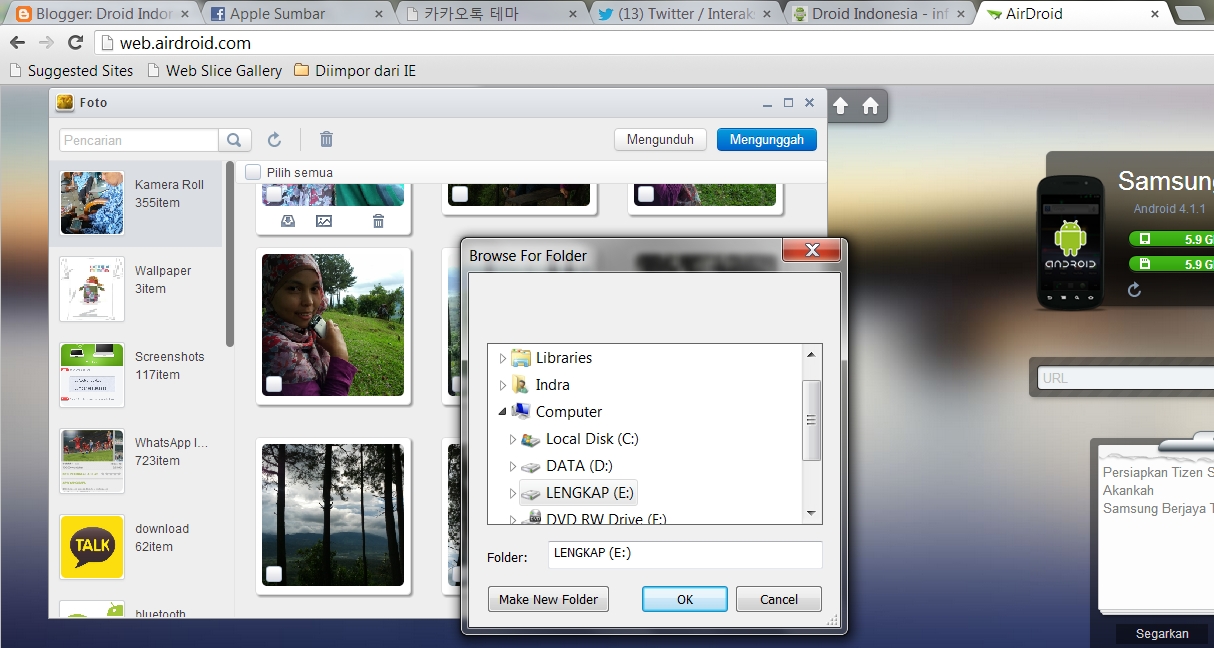

Sebenarnya banyak hal yang lain bisa kita lakukan disana,silahkan mencoba dan berekperimen.simple dan murah kok. Berikut tampilan Icon Berkas (Xplorer) :

Silahkan Mencoba,semoga manfaat ^_^
Langganan:
Postingan (Atom)